マニュアルを作るAIを、モデルから作る。
本アプリの実装は、業務シナリオから導出したユースケース図・クラス図・状態機械に基づきます。アクター(管理者 / 一般ユーザ)と UC-01〜UC-23、業務ルール(BR-001〜021)・不変条件(INV)がそのまま実装へトレースされ、操作マニュアルの各章と対応します。
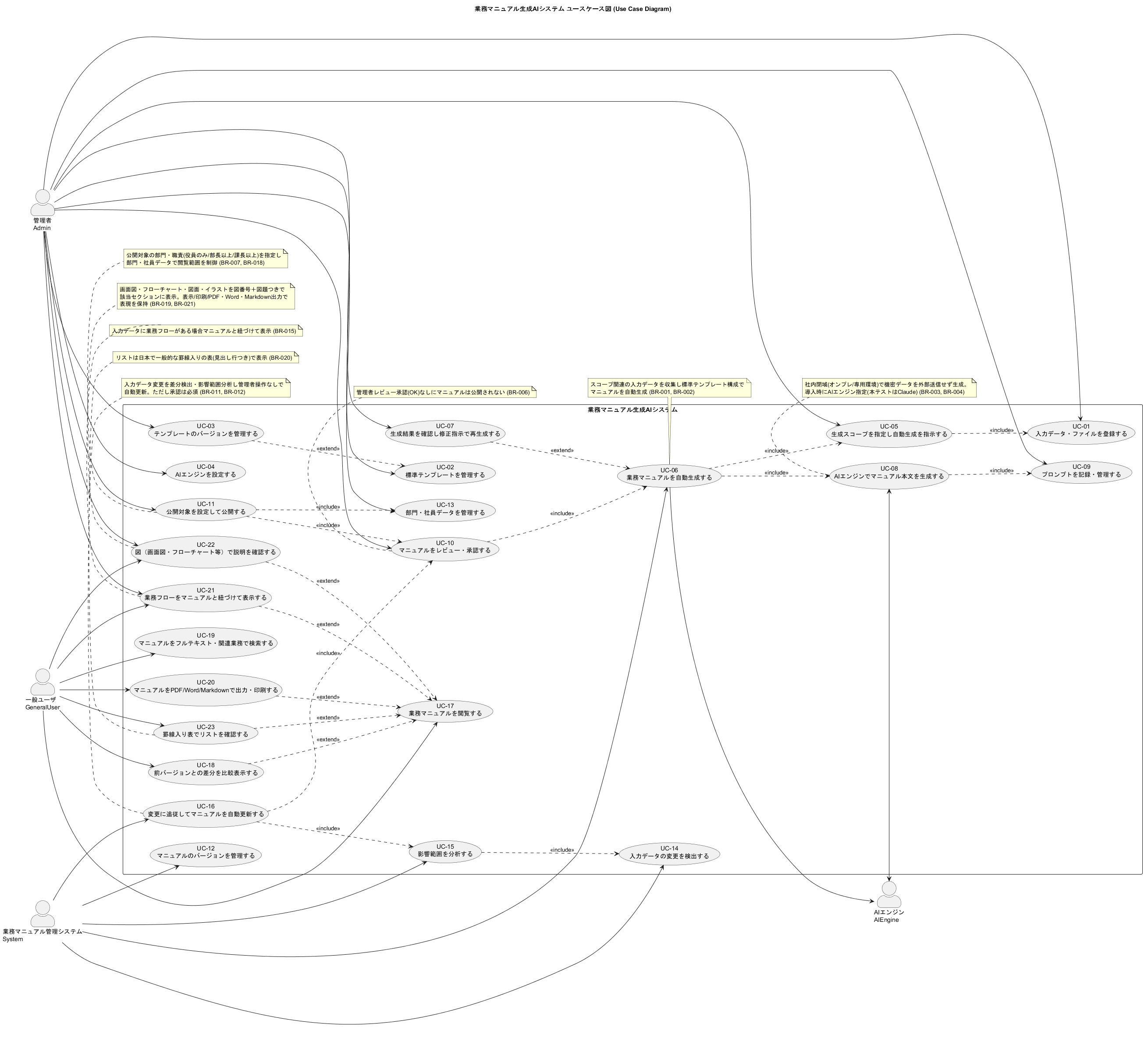
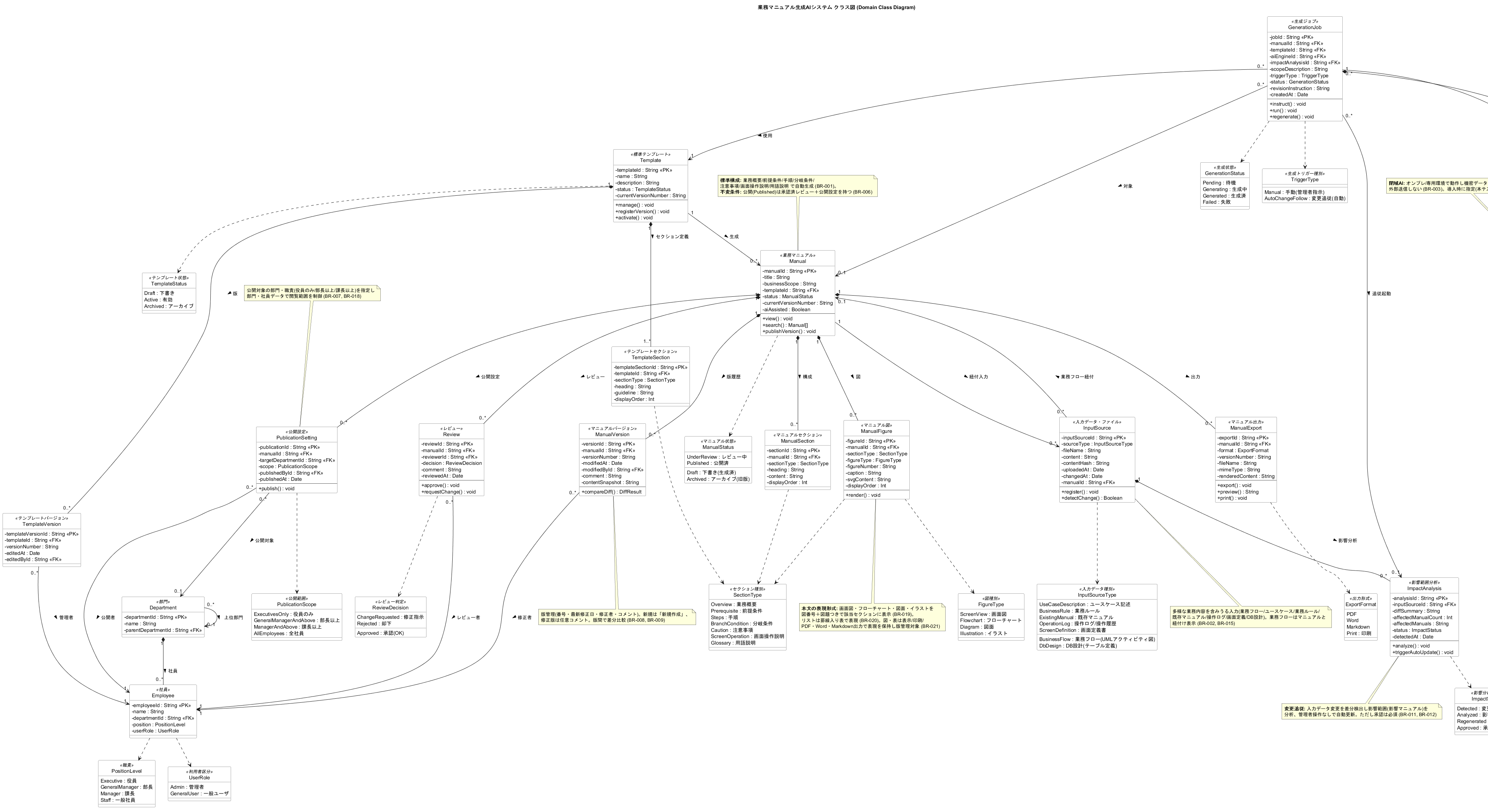
本書は、本アプリケーション(業務マニュアル生成AI / Business Manuals Create)の操作手順をまとめた利用者向けマニュアルです。画面・ボタン名は実装に準拠しています。
- 対象アプリ: 業務マニュアル生成AI
- 構成: フロントエンド(React + TypeScript + Vite)+ バックエンド(Express REST API・インメモリ)
- 設計トレース: 業務シナリオ → ユースケース図 / クラス図 / 状態機械 → 実装
01はじめに
本アプリは、業務フロー・ユースケース記述・業務ルール・既存マニュアル・画面定義書などの入力データから、社内閉域のAIで業務マニュアルを自動生成・更新・配布するシステムです。機密を外部に出さずに作成工数を削減しつつ、最新性とレビュー統制を保ちます。主な機能は次のとおりです。
| 区分 | 機能 |
|---|---|
| 入力データ管理 | 業務フロー・画面定義書・DB設計などの入力データ・ファイルの登録 |
| テンプレート管理 | 標準構成(業務概要/前提条件/手順/分岐条件/注意事項/画面操作説明/用語説明)のテンプレート化・版管理 |
| AI生成 | 業務スコープを指定し、閉域AI(Claude)で標準構成マニュアルを自動生成・再生成 |
| レビュー・公開 | 生成物のレビュー承認、公開対象(部門・職責)を指定した社内公開 |
| 版管理・差分 | 公開マニュアルのバージョン管理と版間差分比較 |
| 変更追従 | 入力データの変更検出・影響範囲分析・承認付き自動更新 |
| 閲覧・出力 | 文書ビューアでの表示(図・罫線表を含む)、PDF/Word/Markdown 出力・印刷 |
代表的なアクター(利用者像):管理者(Admin)=作成・承認 / 一般ユーザ(GeneralUser)=閲覧。
02起動と終了
2.1 必要環境
- Node.js 20.x 以降
2.2 起動手順
2つのサーバーを起動します。ターミナルを2つ使います。
# ① バックエンド(REST API / ポート 4000)
cd app/backend
npm install        # 初回のみ
npm run dev        # 起動時にデモデータを投入

# ② フロントエンド(画面 / ポート 5173)
cd app/frontend
npm install        # 初回のみ
npm run dev
ブラウザで http://localhost:5173/ を開きます。
/api へのアクセスを自動的にバックエンド(4000番)へ転送します。先にバックエンドを起動してください。ヘルスチェック:
GET http://localhost:4000/api/health → {"success":true}npm install 済みの node_modules を持ち込むと、ネイティブバイナリ(esbuild 等)が合わず起動しません。backend/node_modules・frontend/node_modules を削除してから、各ディレクトリで npm install を実行し直してください。2.3 終了手順
各ターミナルで Ctrl + C。または以下で停止します。
lsof -ti:4000,5173 | xargs kill03画面構成
画面左のサイドバーから各機能へ移動します。グループ構成は次のとおりです。
| グループ | メニュー | 内容 |
|---|---|---|
| (トップ) | ダッシュボード | 件数サマリと最近のマニュアル・AIエンジン状態 |
| マニュアル | 業務マニュアル / マニュアルセクション / マニュアル図 / マニュアルバージョン / マニュアル出力 | マニュアル本体と構成要素・版・出力 |
| テンプレート管理 | 標準テンプレート / テンプレートセクション / テンプレートバージョン | 標準構成の定義と版管理 |
| 入力データ・変更追従 | 入力データ・ファイル / 影響範囲分析 | 生成の入力と変更追従 |
| 生成・AI | 生成ジョブ / プロンプト / AIエンジン | AI生成の実行・証跡・エンジン設定 |
| 公開・組織 | レビュー / 公開設定 / 部門 / 社員 | 承認・公開範囲・組織データ |
各機能は共通して 一覧 → 詳細 → 新規/編集 の3画面で構成されます。
- 一覧画面: 検索・絞り込み・並び替え・ページ送り。行クリックで詳細へ。右上「新規作成」で新規登録。
- 詳細画面: 内容表示と、右上の操作ボタン(一覧へ・編集・削除)、上部の「操作(状態遷移)」セクションの業務操作ボタン、関連する子情報の一覧。
- 新規/編集画面: 入力フォーム。「作成」または「更新」で保存、「キャンセル」で戻る。
04ダッシュボード
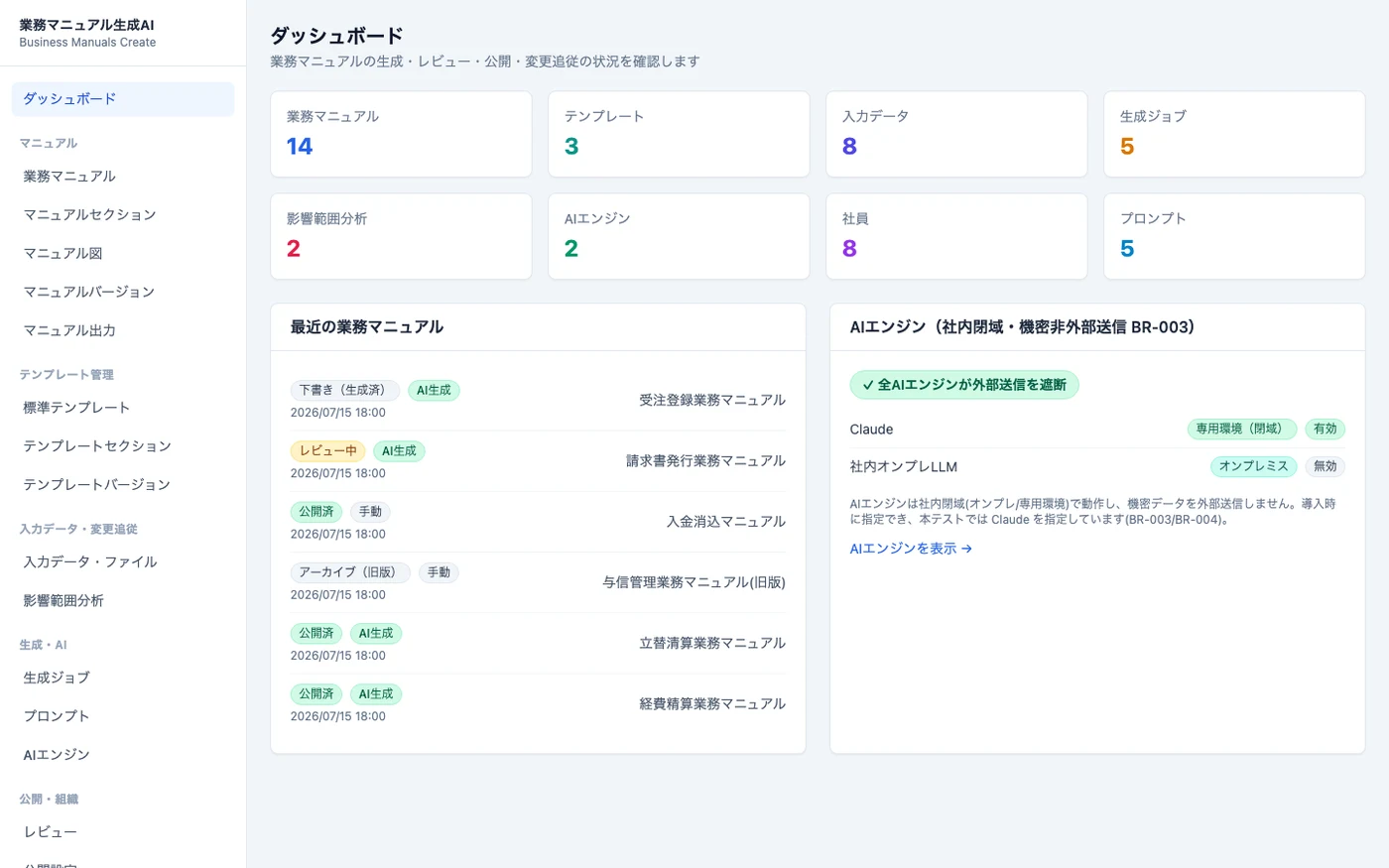
トップ画面(/)に表示されます。
- 各データの件数サマリ(業務マニュアル・テンプレート・入力データ・生成ジョブ・影響範囲分析・AIエンジン・社員・プロンプト)
- 最近の業務マニュアル(状態・AI生成/手動バッジ付き。クリックで詳細へ)
- AIエンジンの状態(社内閉域・機密非外部送信 BR-003 の遵守状況。「全AIエンジンが外部送信を遮断」バッジ)
全体状況の把握と、各機能への入り口として利用します。画面左がサイドバー、中央が表示エリアです。
05業務マニュアル
本システムの中心となるデータです。標準テンプレート構成のセクションを持ち、レビュー承認を経て、部門・職責を指定して公開・バージョン管理されます。
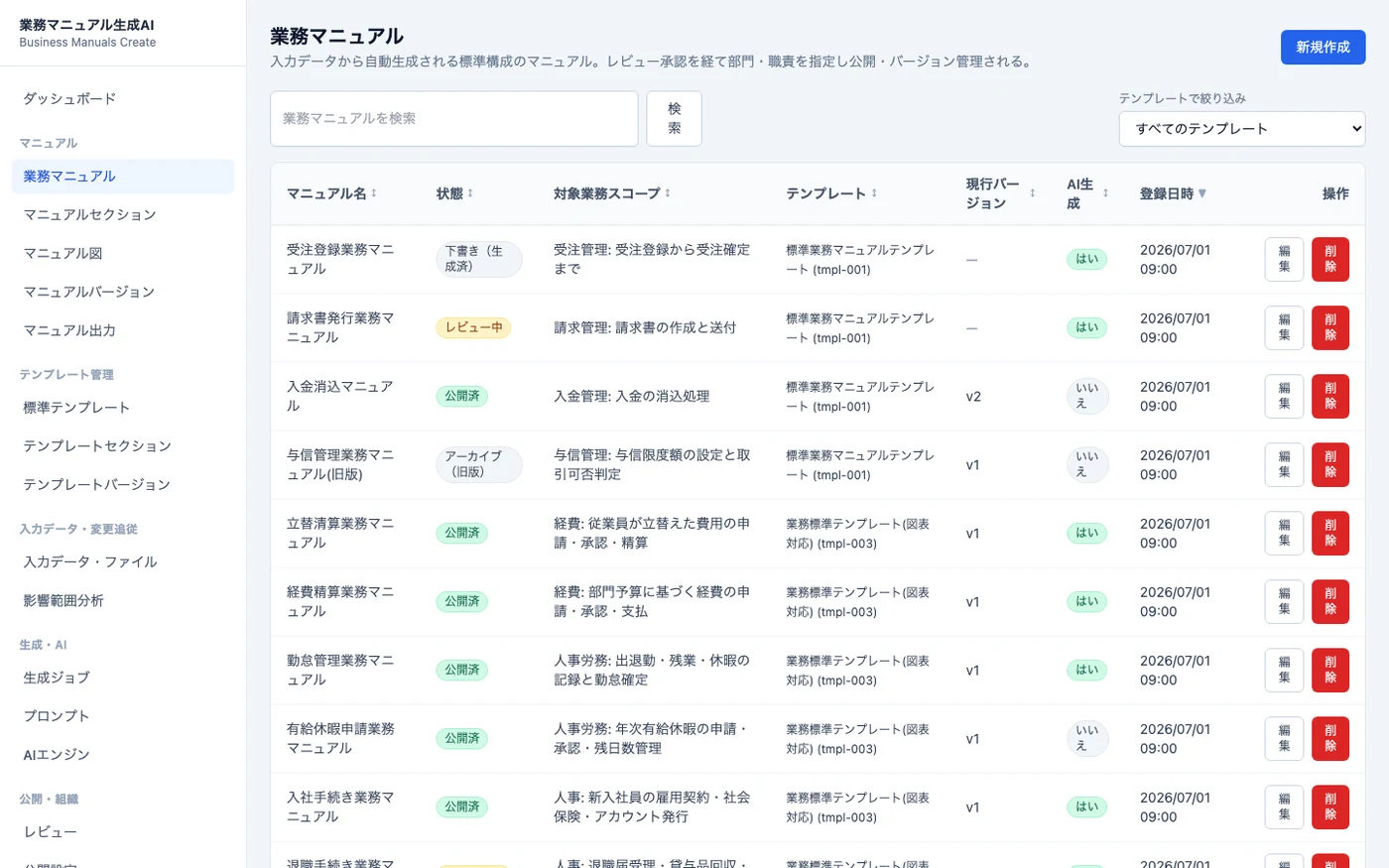
5.1 マニュアル一覧
- マニュアル名 / 状態 / 対象業務スコープ / テンプレート / 現行バージョン / AI生成 を表示。
- 検索、状態などによる絞り込み、並び替え、ページ送りが可能。行クリックで詳細へ。
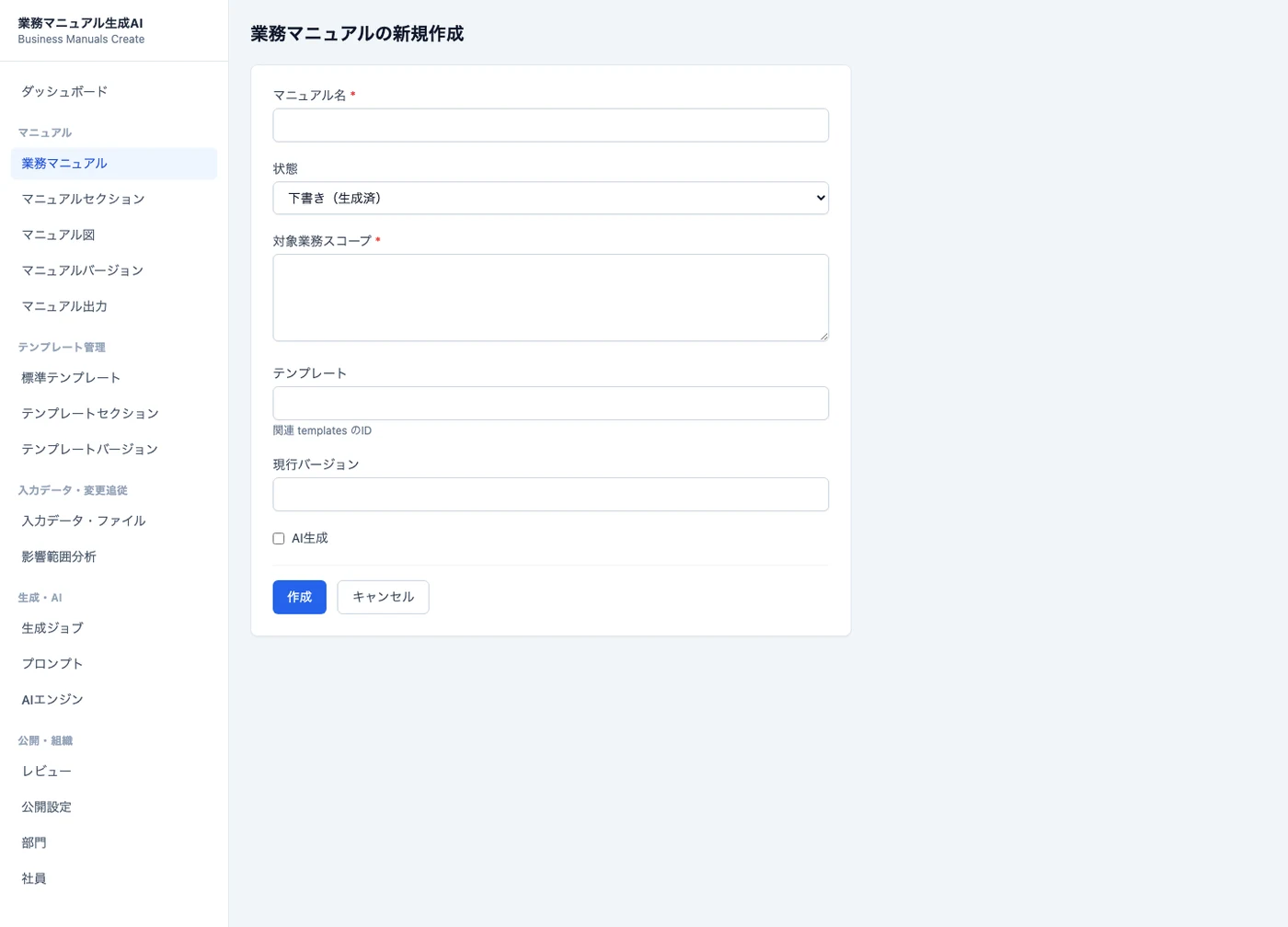
5.2 マニュアルの新規作成
右上「新規作成」から登録します。
- マニュアル名(必須)、対象業務スコープ(必須)、状態、テンプレート、現行バージョン、AI生成チェック。
- 「作成」で保存。通常は AI 生成(生成ジョブ)から作られますが、手動での新規作成も可能です。
5.3 マニュアル詳細
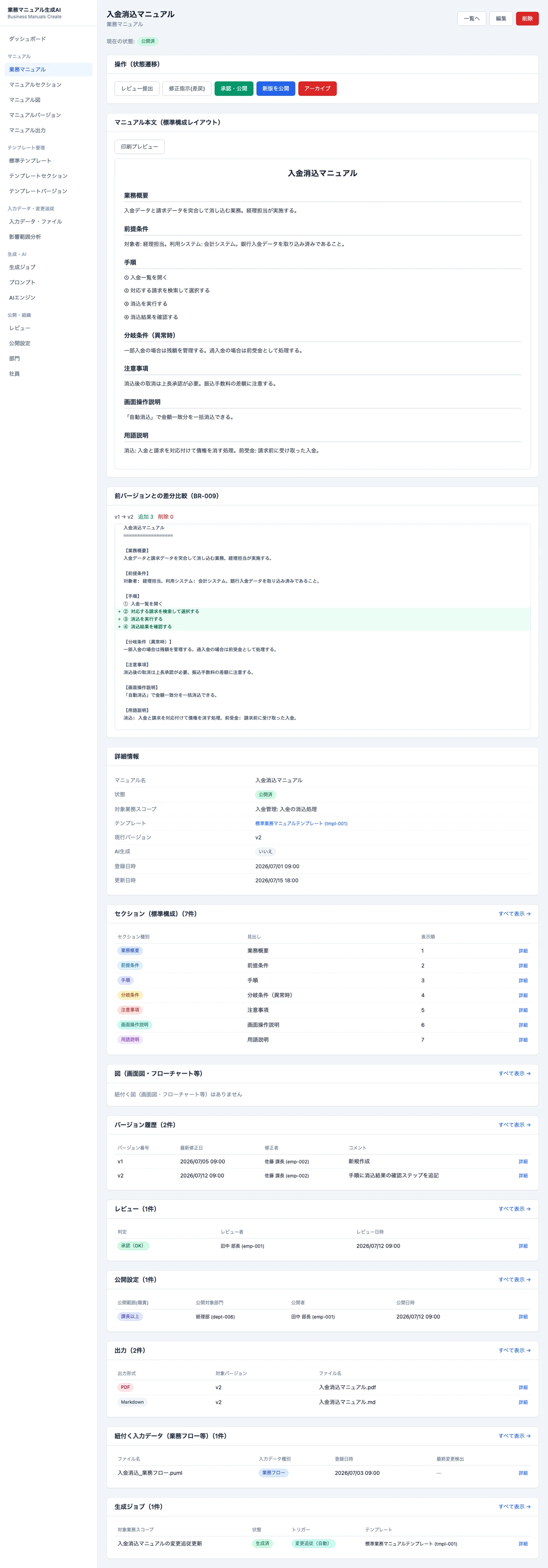
詳細画面は、上から次の要素で構成されます。
- 操作(状態遷移): 状態に応じた業務操作ボタン(5.4)。
- マニュアル本文(標準構成レイアウト): 標準7構成(業務概要/前提条件/手順/分岐条件/注意事項/画面操作説明/用語説明)を文書レイアウトで表示。「印刷プレビュー」で本文のみを印刷できます(BR-013/BR-019/BR-020)。
- 前バージョンとの差分比較(BR-009): 直前バージョンとの追加・削除行を色分け表示(前バージョンが無い場合は「比較できる前バージョンがありません」)。
- 詳細情報: 名称・状態・スコープ・テンプレート・現行バージョン・AI生成・日時。
- 関連する子情報の一覧: セクション(標準構成)/図(画面図・フローチャート等)/バージョン履歴/レビュー/公開設定/出力/紐付く入力データ/生成ジョブ。各「詳細」から個別画面へ移動できます。
5.4 マニュアルのワークフロー(状態遷移)
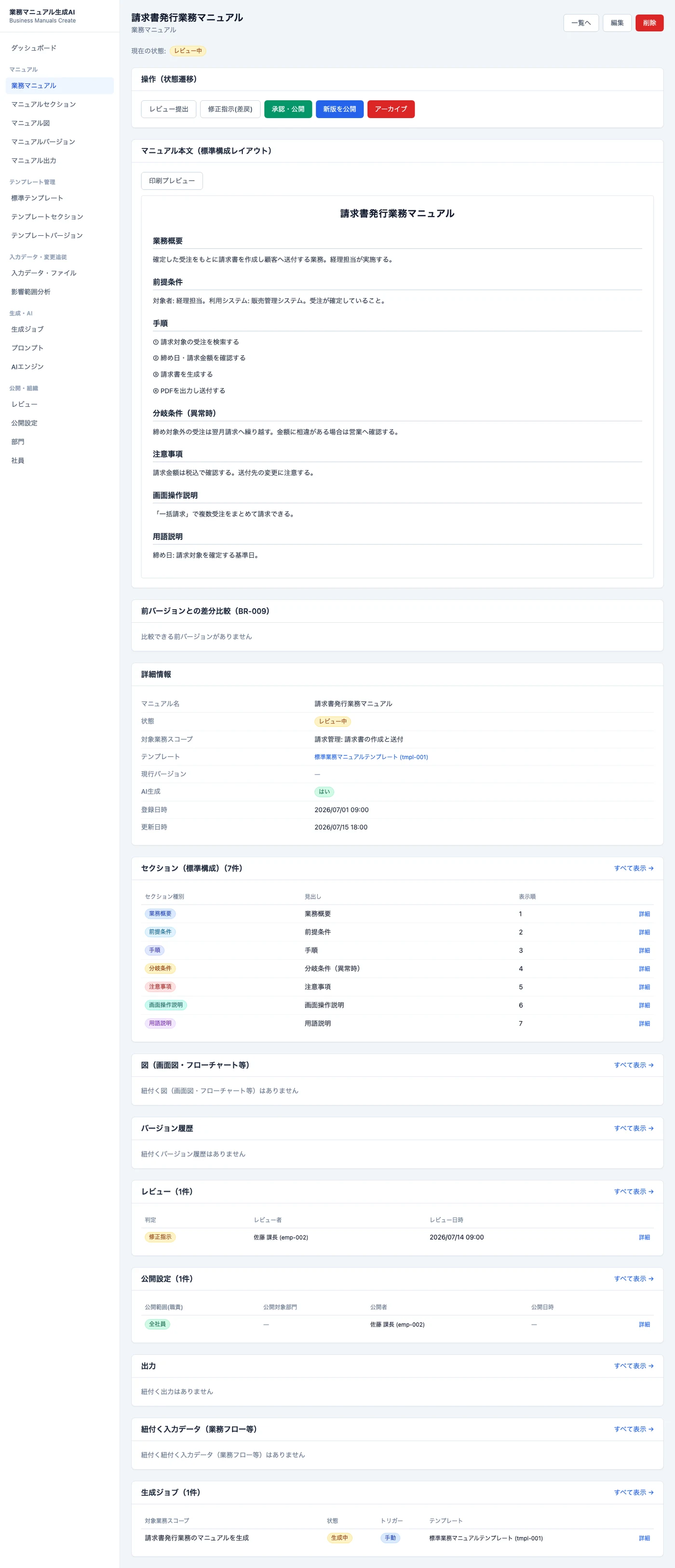
詳細画面上部「操作(状態遷移)」のボタンで状態を進めます。ボタンは現在の状態に応じて可否が判定されます。
| ボタン | 実行できる状態 | 結果 | 補足 |
|---|---|---|---|
| レビュー提出 | 下書き | レビュー中へ | — |
| 修正指示(差戻) | レビュー中 | 下書きへ戻す | 再生成・修正のため差し戻し |
| 承認・公開 | レビュー中 | 公開済へ | ⚠️ 公開設定(部門・職責)が1件以上必要(BR-006/BR-007) |
| 新版を公開 | 公開済 | 新バージョンを発番して公開 | コメント付きで版を追加(BR-008) |
| アーカイブ | 公開済 | アーカイブ(旧版退避)へ | — |
06マニュアル生成(生成ジョブ・AIエンジン・プロンプト)
AIによる自動生成の中核機能です。管理者が業務スコープを説明し、テンプレートとAIエンジンを指定して生成を指示します。
6.1 生成ジョブ(AIManualGeneration)
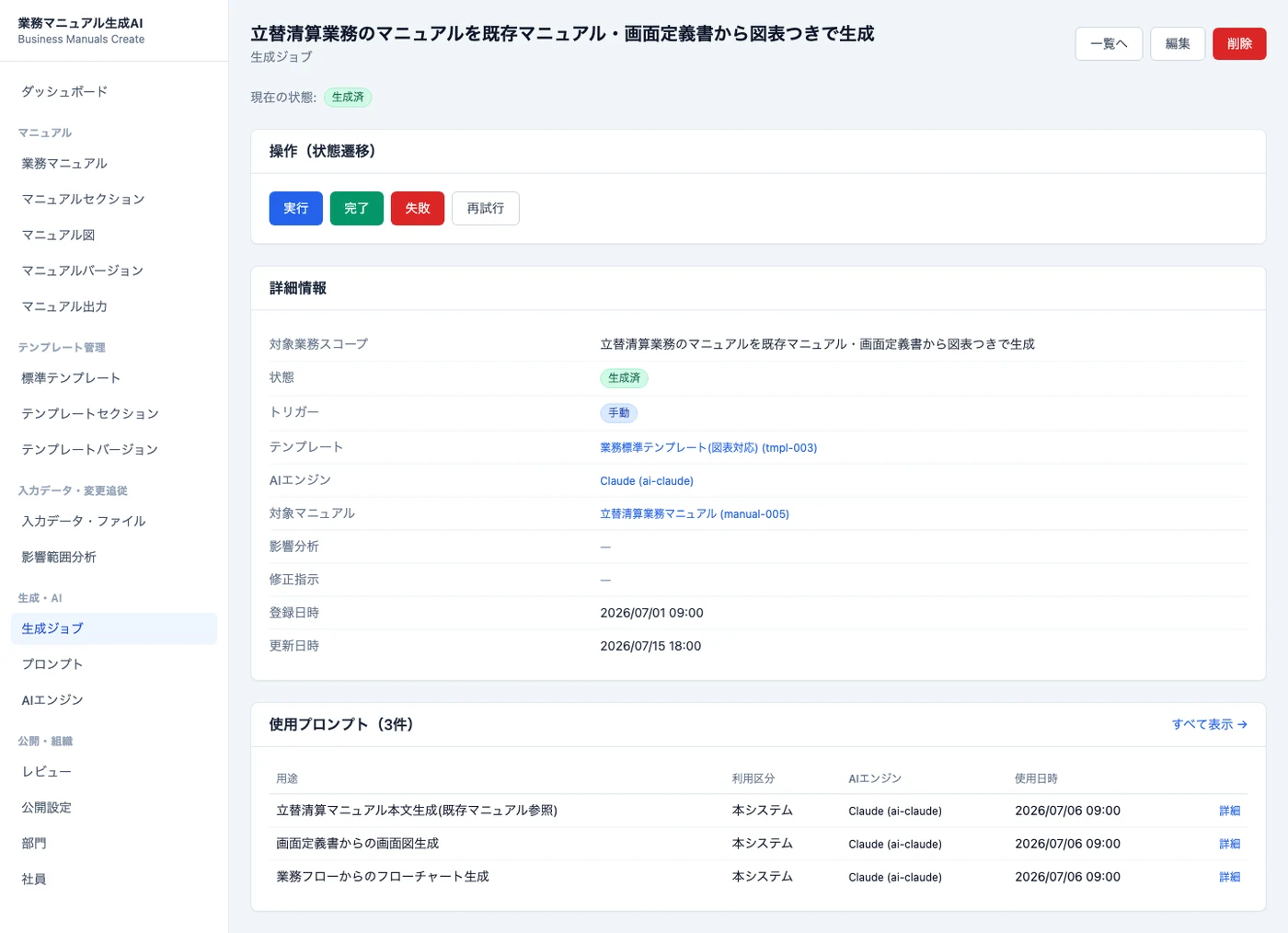
「生成・AI → 生成ジョブ」で管理します。ジョブ詳細には、対象業務スコープ・トリガー(手動/変更追従)・テンプレート・AIエンジン・対象マニュアル・使用プロンプトが表示されます。
- 操作(状態遷移): 実行 / 完了 / 失敗 / 再試行。
- 状態は 待機(Pending)→ 生成中(Generating)→ 生成済(Generated)(または失敗 Failed)と進みます。
- 「使用プロンプト」に、生成に用いたプロンプト(本文生成・画面図生成・フローチャート生成など)が証跡として記録されます(BR-005)。
6.2 AIエンジン(BR-003 / BR-004)
「生成・AI → AIエンジン」で、生成に用いるエンジンを管理します。
- AIエンジンは社内閉域(オンプレ/専用環境)で動作し、機密データを外部送信しません(BR-003)。
- 導入時にエンジンを指定でき、本テストでは Claude を指定しています(BR-004)。
- ダッシュボードの「AIエンジン」カードで、全エンジンが外部送信を遮断していることを確認できます。
6.3 プロンプト(BR-005)
「生成・AI → プロンプト」で、本システム及びその他業務で使用したプロンプトを記録・管理します。用途・利用区分・AIエンジン・使用日時が残り、監査の対象になります。
07テンプレート管理
業務マニュアルの標準構成を定義します。管理者が作成・修正・削除し、バージョン管理します(BR-010/BR-016)。
7.1 標準テンプレート
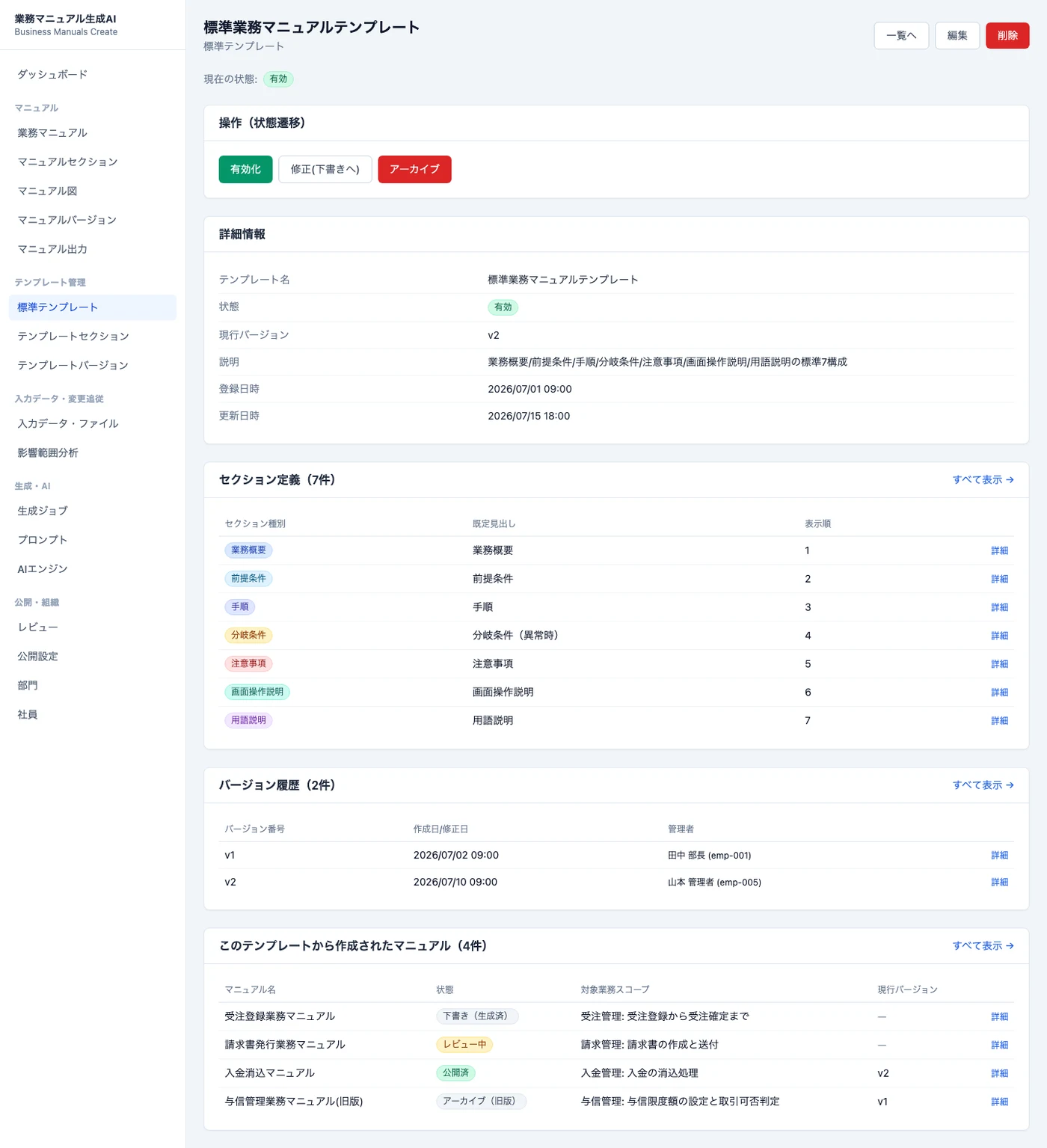
「テンプレート管理 → 標準テンプレート」で管理します。詳細画面には、セクション定義(標準7構成)・バージョン履歴・このテンプレートから作成されたマニフェスト一覧が表示されます。
- 操作(状態遷移): 有効化 / 修正(下書きへ) / アーカイブ。
- 状態は 下書き(Draft)→ 有効(Active)→(下書き|アーカイブ) と遷移します。
7.2 テンプレートセクション/バージョン
- テンプレートセクション: 各構成セクション(業務概要・前提条件・手順・分岐条件・注意事項・画面操作説明・用語説明)の枠と記述ガイドを定義。
- テンプレートバージョン: バージョン番号・作成日/修正日・管理者名の版履歴(BR-010)。
08入力データと変更追従(影響範囲分析)
8.1 入力データ・ファイル(InputSource)
「入力データ・変更追従 → 入力データ・ファイル」で、生成の入力となるデータを管理します。種別は 業務フロー / ユースケース記述 / 業務ルール / 既存マニュアル / 操作ログ / 画面定義書 / DB設計。業務フローはマニュアルと紐づけて表示できます(BR-015)。
8.2 影響範囲分析(ChangeFollowUp / BR-011・BR-012)
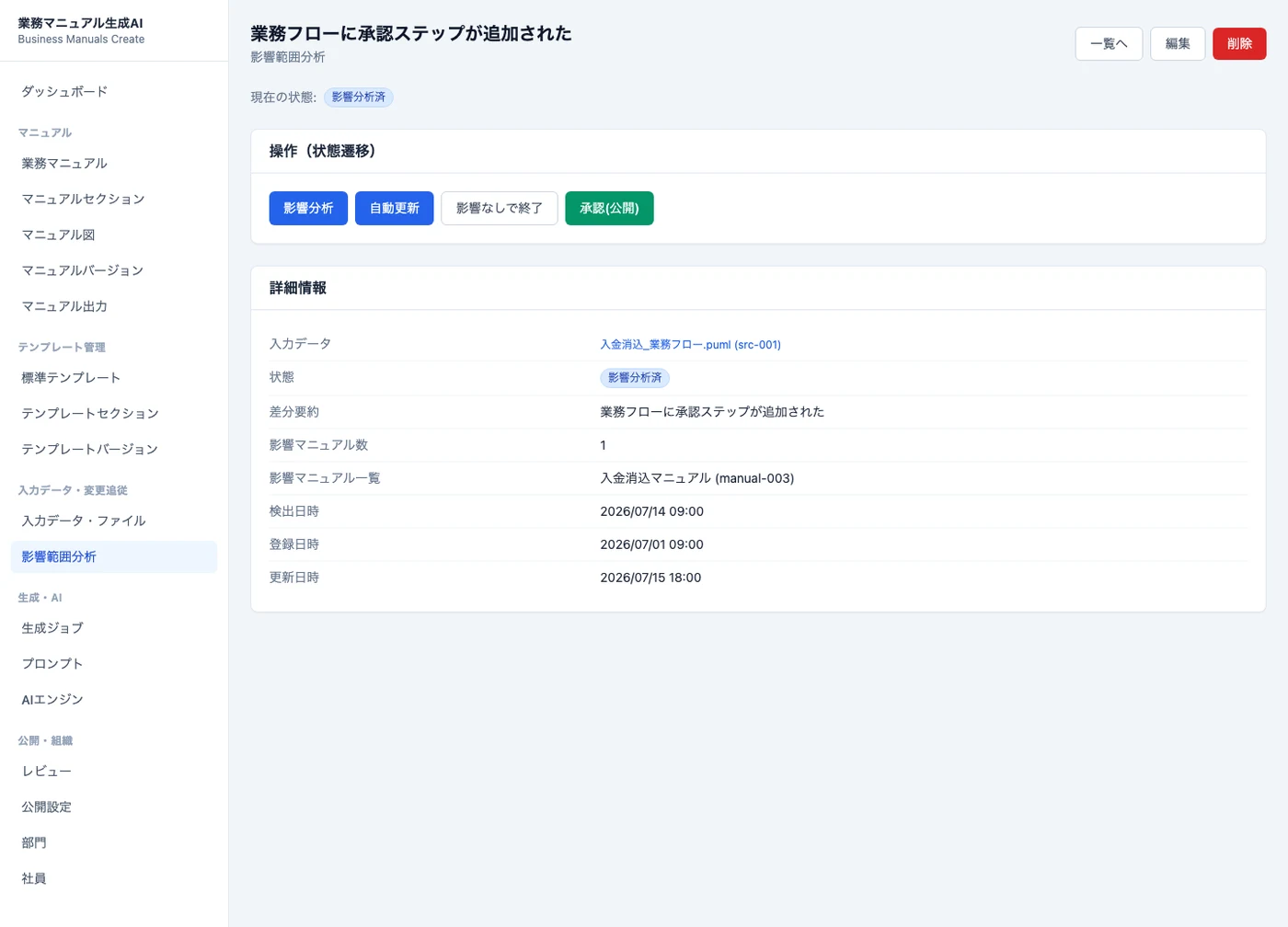
入力データが変更されたとき、差分を検出し、どのマニュアルが影響を受けるかを分析して、承認付きで自動更新する変更追従の記録です。詳細画面には、入力データ・差分要約・影響マニュアル数・影響マニュアル一覧が表示されます。
- 操作(状態遷移): 影響分析 / 自動更新 / 影響なしで終了 / 承認(公開)。
- 状態は 検出(Detected)→ 影響分析済(Analyzed)→(自動更新 Regenerated →)承認(Approved) と進みます。
09レビュー・公開・組織
9.1 レビュー(BR-006)
「公開・組織 → レビュー」で、自動生成マニュアルに対する管理者のレビューを管理します。判定は 承認(Approved)/修正指示(ChangeRequested)/却下(Rejected)。承認されなければマニュアルは公開されません。
9.2 公開設定(公開範囲の指定)
「公開・組織 → 公開設定」で、公開対象の部門と職責を指定します(BR-007)。
| 公開範囲(職責) | 想定 |
|---|---|
| 役員のみ(ExecutivesOnly) | 役員限定 |
| 部長以上(GeneralManagerAndAbove) | 部長以上 |
| 課長以上(ManagerAndAbove) | 課長以上 |
| 全社員(AllEmployees) | 全社員 |
部門・社員データ(名前・所属・役職)に基づき閲覧範囲を制御する想定です。マニュアルの「承認・公開」には、この公開設定が1件以上必要です。
9.3 部門・社員
- 部門(Department): 公開対象の指定と閲覧範囲制御に用いる組織データ。
- 社員(Employee): 名前・所属・役職を管理。管理者(Admin)/一般ユーザ(GeneralUser)の区分と職責で、公開マニュアルの閲覧可否が決まります(BR-017/BR-018)。
10マニュアルの出力(PDF/Word/Markdown)
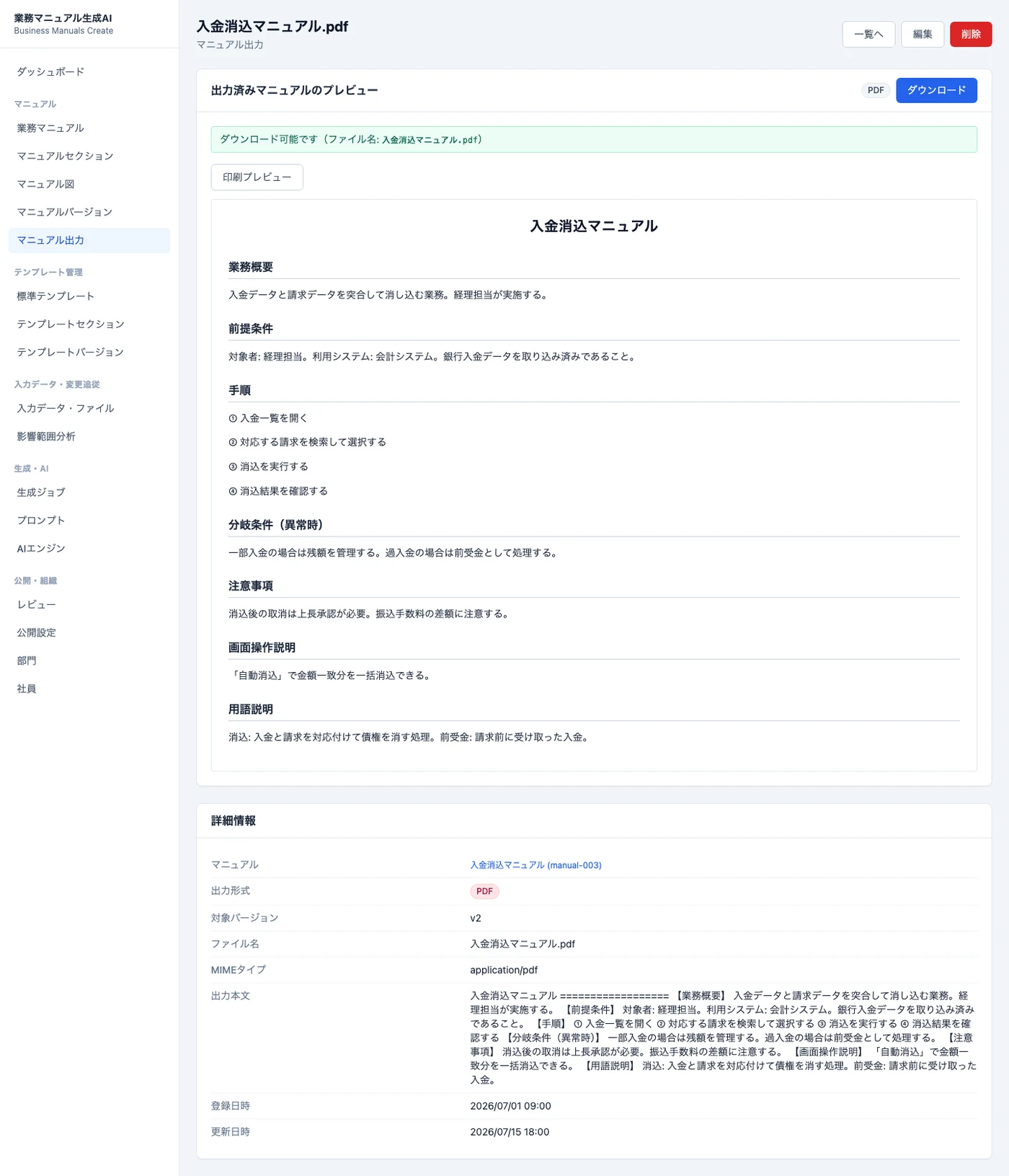
「マニュアル → マニュアル出力」または、マニュアル詳細の関連「出力」から確認します。出力は公開済(Published)マニュアルに対して行います。
- 出力形式は PDF / Word / Markdown / 印刷(BR-014)。
- 出力詳細画面では、出力済みマニュアルのプレビュー(標準構成レイアウト)、「ダウンロード」ボタン、「印刷プレビュー」が利用できます。
- 図・罫線表は、ビューア表示・印刷・各形式出力のいずれでも表現を保ちます(BR-021)。
11業務ルールと状態遷移
11.1 マニュアルの状態遷移
         レビュー提出            承認・公開(公開設定≥1)
 下書き ──────────────▶ レビュー中 ──────────────▶ 公開済 ──── アーカイブ ──▶ アーカイブ
   ▲                     │                          │
   │   修正指示(差戻)     │                          │ 新版を公開
   └─────────────────────┘                          ▼
(新バージョンを発番して公開)- 「レビュー提出」は 下書き から。
- 「修正指示(差戻)」は レビュー中 から下書きへ。
- 「承認・公開」は レビュー中 から。公開設定(部門・職責)が1件以上必要。
- 「新版を公開」は 公開済 から(コメント付きで版を追加)。
- 「アーカイブ」は 公開済 から。
11.2 テンプレート/生成ジョブ/影響範囲分析の状態
| 対象 | 状態遷移 |
|---|---|
| テンプレート | 下書き → 有効化 → 有効 →(修正で下書き/アーカイブ)。有効化はセクション1件以上が必要 |
| 生成ジョブ | 待機 → 実行 → 生成中 → 完了 → 生成済(失敗時は失敗、再試行で復帰) |
| 影響範囲分析 | 検出 → 影響分析 → 影響分析済 →(自動更新 →)承認。自動更新は分析済の後のみ |
11.3 主な業務ルール
| ID | 内容 | アプリでの挙動 |
|---|---|---|
| BR-001 | 標準テンプレート構成(業務概要/前提条件/手順/分岐条件/注意事項/画面操作説明/用語説明)で自動生成 | 本文ビューア・テンプレートが標準7構成 |
| BR-002 | 生成は管理者が説明した業務スコープに関連する業務のみを対象 | 生成ジョブの「対象業務スコープ」 |
| BR-003 | AIエンジンは社内閉域で動作し機密データを外部送信しない | AIエンジンの配置形態・外部送信遮断表示 |
| BR-004 | AIエンジンは導入時に指定できる(本テストは Claude) | AIエンジンに Claude を登録 |
| BR-005 | 使用したプロンプトを記録・管理する | プロンプト機能・生成ジョブの「使用プロンプト」 |
| BR-006 | 管理者のレビュー承認を経なければ公開されない | 承認・公開はレビュー中からのみ/公開設定必須 |
| BR-007 | 公開は対象部門と職責を指定して閲覧範囲を制御 | 公開設定(部門・公開範囲) |
| BR-008 | 公開マニュアルはバージョン管理(番号・修正日・修正者・コメント) | バージョン履歴・「新版を公開」 |
| BR-009 | バージョン間で差分比較できる | マニュアル詳細「前バージョンとの差分比較」 |
| BR-010 | 標準テンプレートはバージョン管理する | テンプレートバージョン |
| BR-011 | 入力データ変更時、承認付きでマニュアルを自動更新(変更追従) | 影響範囲分析の自動更新・承認 |
| BR-012 | 変更追従は差分検出と影響範囲分析を行う | 影響範囲分析(差分要約・影響マニュアル一覧) |
| BR-013 | 文書ビューアは表示・差分・検索を提供 | 本文ビューア・印刷プレビュー・差分 |
| BR-014 | PDF/Word/Markdown へ出力・印刷できる | マニュアル出力(形式選択・プレビュー・ダウンロード) |
| BR-019 | 画面図・フローチャート等の図を種別・キャプション付きで挿入 | マニュアル図(図種別・図番号・図題) |
| BR-020 | リストは罫線入りの表で表現 | 本文レイアウトの罫線表 |
| BR-021 | 図・表は表示/印刷/各形式出力で表現を保つ | ビューア・出力の共通レイアウト |
12よくある質問・トラブルシュート
| 症状 | 原因・対処 |
|---|---|
| マニュアルを「承認・公開」できない | 公開設定(部門・職責)が0件。先に「公開設定」を1件以上登録してください(BR-006/BR-007)。 |
| 「承認・公開」ボタンを押しても状態が変わらない | 現在の状態が「レビュー中」でない。承認はレビュー中からのみ可能です。先に「レビュー提出」を実行。 |
| テンプレートを「有効化」できない | 標準セクション定義が0件。テンプレートセクションを1件以上登録してください(INV-Template)。 |
| 影響範囲分析で「自動更新」できない | 状態が「影響分析済(Analyzed)」でない。先に「影響分析」を実行してください(BR-011)。 |
| 画面は出るがデータが空 | バックエンド未起動。app/backend で npm run dev を実行。 |
| ポートが使用中で起動できない | 既存プロセスを停止:lsof -ti:4000,5173 | xargs kill |
別環境で入れた node_modules で起動しない(Mac) | backend/frontend の node_modules を削除し、各ディレクトリで npm install を実行し直す(2.2)。 |
13制約事項
- データはインメモリ保持です。バックエンドを再起動すると、登録したデータはシード(初期)状態に戻ります。
- ログイン認証はありません。権限は社員データ上の属性(区分・職責)として扱います。閲覧範囲制御(BR-018)は設計上の想定です。
- AI生成・出力はデモ実装です。生成ジョブはデモの状態遷移として動作し、マニュアル出力(PDF/Word/Markdown)は形式・本文の記録とプレビューまでを行う想定で、実ファイル生成は本デモ範囲外です。AIエンジンは「Claude を閉域指定」というメタデータとして扱います。
- 本番運用では、永続化層を PostgreSQL(Prisma 等)へ、AI連携を実際の閉域エンジンへ差し替えることを想定しています。